
Graphisme, tutoriels Corel Psp, The Gimp, Wallpapers, Tubes, images png, gif, jpeg, logiciel Flash8, swishMax,
Capture d'écran
Nous allons voir dans ce tutorial un outil très pratique de gimp qui permet d’effectuer très facilement des captures d'ecran .
On accède au menu de capture d'écran en faisant fichier/créer/capture d'écran
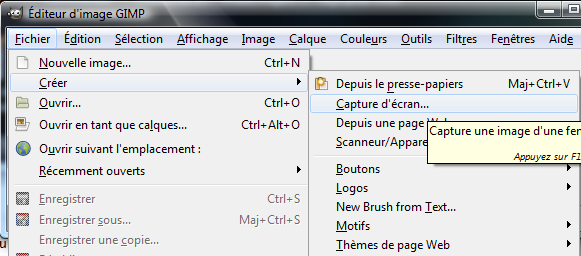
Vous pouvez alors choisir deux types de captures d’ecran :
- La capture d’une fenetre de l’ecran
- La capture de l’ecran en entier.
En choisissant "La capture d’une fenetre de l’ecran", vous obtenez ce menu :
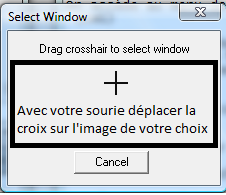
Vous pouvez deplacer la fleche en cliquant dessus et en l’amenant au dessus de la fenetre que vous voulez "capturer"
En "lachant" la fleche, une capture de la fenêtre survolée est prise.
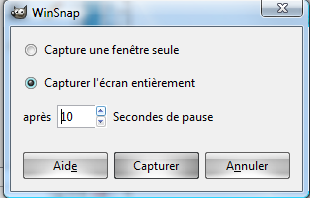
Sur le menu précedent, vous pouvez également selectionner le mode "capturer l’ecran entierement" pour faire une capture de l’ecran
entier.On peut également choisir le délai entre la validation du menu et la capture
Ce que cela peut donner
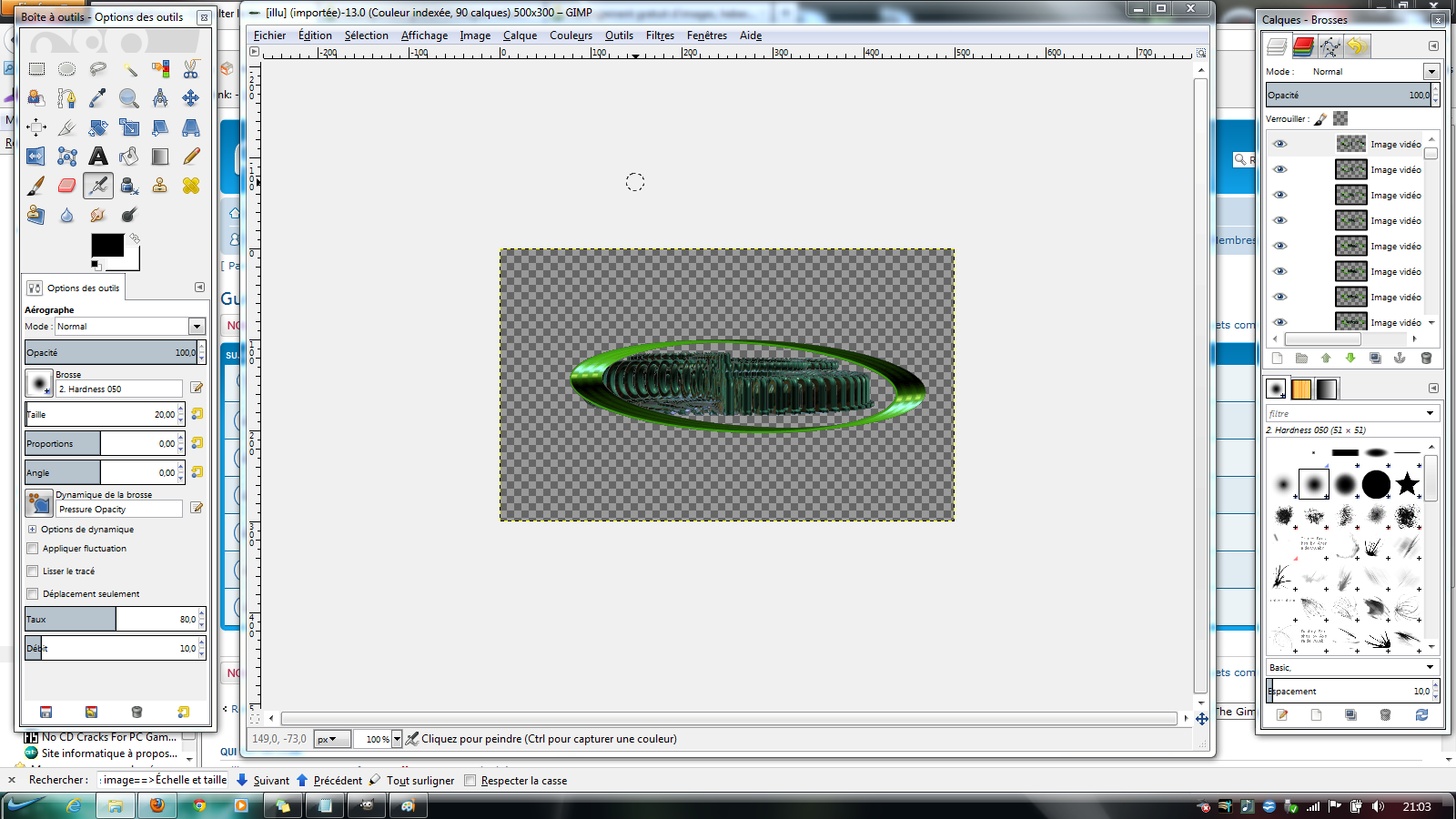
Voilà, avec tout ça vous devriez pouvoir faire toutes les captures que vous voulez
Tuto créer par Illuminati


/idata%2F3622816%2Fgommage-gimp%2Fa.png)
/https%3A%2F%2Fassets.over-blog.com%2Ft%2Fcedistic%2Fcamera.png)
/http%3A%2F%2Fnsm08.casimages.com%2Fimg%2F2012%2F12%2F21%2F%2F1212210448447508410685876.png)
/idata%2F3622816%2Fmassicot%2Fmedia_xl_889581.jpg)