
Graphisme, tutoriels Corel Psp, The Gimp, Wallpapers, Tubes, images png, gif, jpeg, logiciel Flash8, swishMax,
pour faire un avatar
ouvrir The Gimp
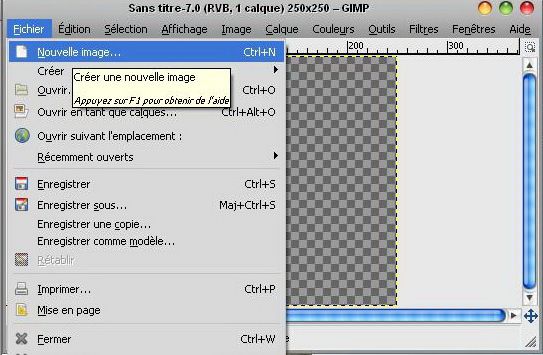
Faire Fichier Nouvelle image mettre les même paramêtre que moi, par la suite, vous pourrez changer les paramêttre.

Dans la boite à outil prendre l'outil de selection rectangulaire et mettre les même paramêttre que moi, (pareil plus tard, vous pourrez changer)

Faire un carré

Prendre l'outil peinture , les paramettre mettrent les même, et remplir le carré en noir

reprendre l'outil de selection rectangulaire et faire un nouveau carré a l'interieur du carré noir et faire suppr la touche de votre clavier
Vous devriez avoir ça

Clique droit sur votre calque arrière plan et selectionner "alpha vers selection",

Vous devriez avoir cette image

Prendre l'outil dégrader, aller sur votre carré parter d'un coin pour aller vers l'autre

Ce que vous devriez avoir

Clique droit sur l'arrière plan et dupliquer le calque

Aller dans selection et faire agrandir, dans l'agrandissement de l'image mettre le chiffre 3 et valider

Aller sur votre dégr et l'inverser, ensuite refaire d'un coin de votre carré à l'autre

Descendre la copie de l'arrière plan, avec l'aide de la flèche verte

Faire fichier ouvrir et aller chercher l'image de votre "homme",
Faire un copier sur l'image de votre homme

et le colle comme nouveau calque sur le cadre de l'avatar,

centrer l'image.
Si vous voulez redimensionner l'image,
faire image==>Echelle et taille
cliquer sur l'outil dégrader, mettre une couleur différente du noir et du blanc, moi, j'ai rouge et gris
Créer un nouveau calque

et le remplir du dégrader, s'il le faut faire descendre votre nouveau calque
Prendre outil gomme

et gommer le surplus du dégrader

prendre l'outil texte et écrire votre pseudo choisir une police, régler sa taille et la couleur

Faire fichier/enregistrer sous/ nommer votre image/ l'enregistrer en png
Votre avatar est fini


/idata%2F3622816%2Fgommage-gimp%2Fa.png)
/http%3A%2F%2Fnsm08.casimages.com%2Fimg%2F2012%2F12%2F07%2F%2F1212070908237508410639441.png)
/https%3A%2F%2Fassets.over-blog.com%2Ft%2Fcedistic%2Fcamera.png)
/http%3A%2F%2Fnsm08.casimages.com%2Fimg%2F2012%2F12%2F21%2F%2F1212210448447508410685876.png)