
Graphisme, tutoriels Corel Psp, The Gimp, Wallpapers, Tubes, images png, gif, jpeg, logiciel Flash8, swishMax,
Créer une animation
Pour créer votre animation, faire en sorte de donner la même dimension et d’utiliser la même palette de couleur.
Ouvrir votre animation Shop
Fichier/ouvrir et sélectionner votre image
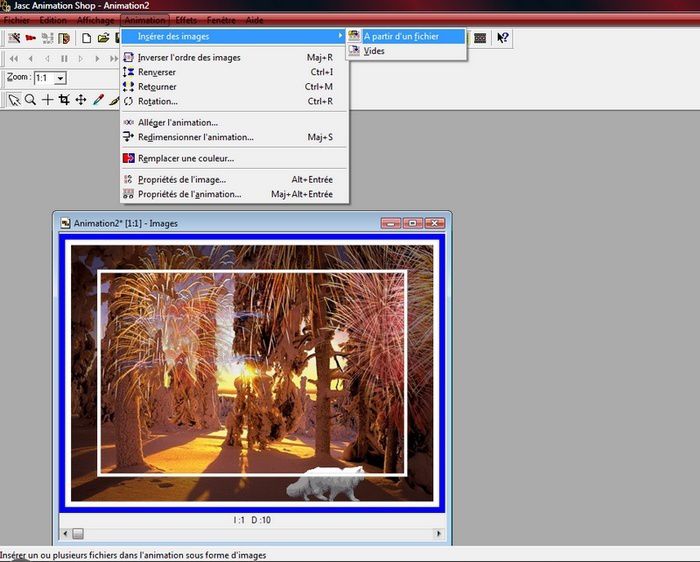
Choisir le menu animation/insérer image/A partir d’un fichier et sélectionner toutes les images à insérer

Utiliser le bouton monter/ descendre pour placer vos images, choisir l’emplacement et la durée
Puis faire OK
Les images que vous avez choisies, sont à la suite
Pour contrôler le résultat, cliquer sur l’icône animation

Si votre image vous semble correct, cliquer sur fichier/enregistrer sous et choisir l’emplacement de sauvegarde
Animation Shop vous permet d’optimiser votre animation par ses différents réglages.

Cliquer sur suivant
Une fenêtre de prévisualisation de votre image s’ouvre pour vérifier la qualité de votre image

Un résumé vous indique la taille de votre image et la durée de chargement
re cliquer sur suivant

Ajouter de l’effet
Transition d’image :
J’ai pris 2 images différentes,

Sélectionner l’image de départ, faire effet /insérer une transition entre image

Choisir l’effet, la durée et le nombre d’image

Faire ok

et votre effet est crée.
Insérer un effet spéciale
L’effet va s’appliquer sur l’image active sans tenir compte des autres images
J’ai pris cette image comme exemple
Cliquer sur effet/appliquer un effet sur image

Sélectionner votre effet

Cliquer ok votre effet est insérer

Appliquer un effet spécial
L’effet spécial n’ajoute pas d’image mais il la modifie

Selectionner l’effet, choisir la police et sa taille

voilà le résultat

Pour voir l'animation, faire un copier/coller de l'adresse si dessous
http://nsa07.casimages.com/img/2009/07/06/090706051023103093.gif
Inserer un effet sur le texte,

Vous permez de créer seulement un effet sur le texte
Choisir une couleur, moi j’ai pris bleu

et un effet, j'ai pris drapeau
Faire ok,
et votre effet est crée.
j'espère que ce tuto vous aidera dans vos créations
bonne chance


/https%3A%2F%2Fassets.over-blog.com%2Ft%2Fcedistic%2Fcamera.png)
/idata%2F3622816%2Fgommage-gimp%2Fa.png)
/https%3A%2F%2Fnsm08.casimages.com%2Fimg%2F2012%2F12%2F07%2F%2F1212070908237508410639441.png)